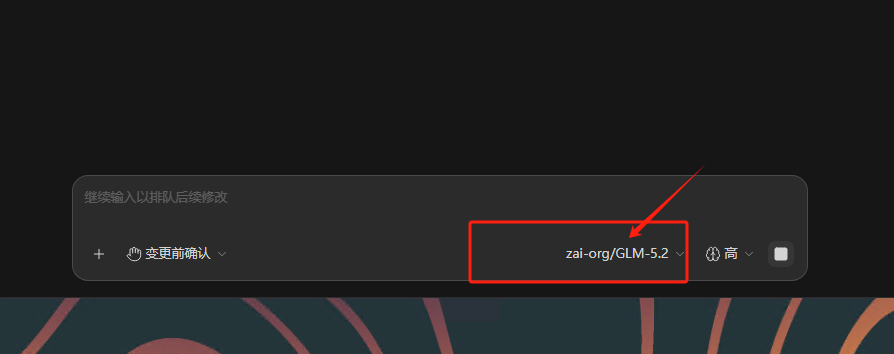
1.这是100%保真满血上下文1M的GLM-5.2(带推理思考)模型,不是套壳货!
2.一旦发生退款行为,以后(永久)就再也不能买了!
3.当天可以退全款,超过当天退款,就不能享受包月的优惠套餐了,需要按照5元/天计费.
退款=总金额-使用天数×5元/天
近期发现不少用户出现异常高频使用情况,导致资源被滥用,进而影响正常用户的体验 。为防止此类情况再次发生 ,我们将从2026 年 5 月 20 日起调整 API 使用规则:
支持模型及限制:
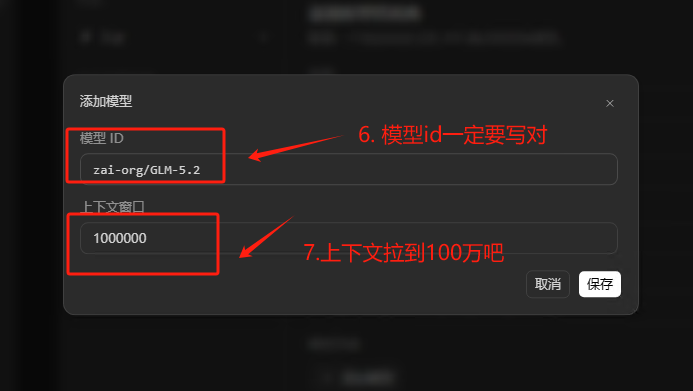
zai-org/GLM-5.2
✅每日限额:每日调用API请求上限 500 次
✅ 刷新机制:次日 0:00 自动重置刷新
✅Token 限制:不限制 Token 数量
✅速率限制:暂无
"无限"特指 Token 数量不设上限,而非调用次数不设限制。
如果不对调用次数加以约束,少数高频用户将快速消耗大量算力资源,导致其余用户面临资源紧张甚至服务不可用的问题。这并非针对任何用户,而是为了保护每一位用户的使用体验。
如果您是抱着薅羊毛的心态来购买的!请您直接去退款!我们相信任何地方都不会让您轻易薅到羊毛的!
我们深知这些调整可能会带来些许不便,但为了给大家提供更优质、更稳定的服务环境,恳请大家的理解与配合! 感谢您一直以来的支持与信任..
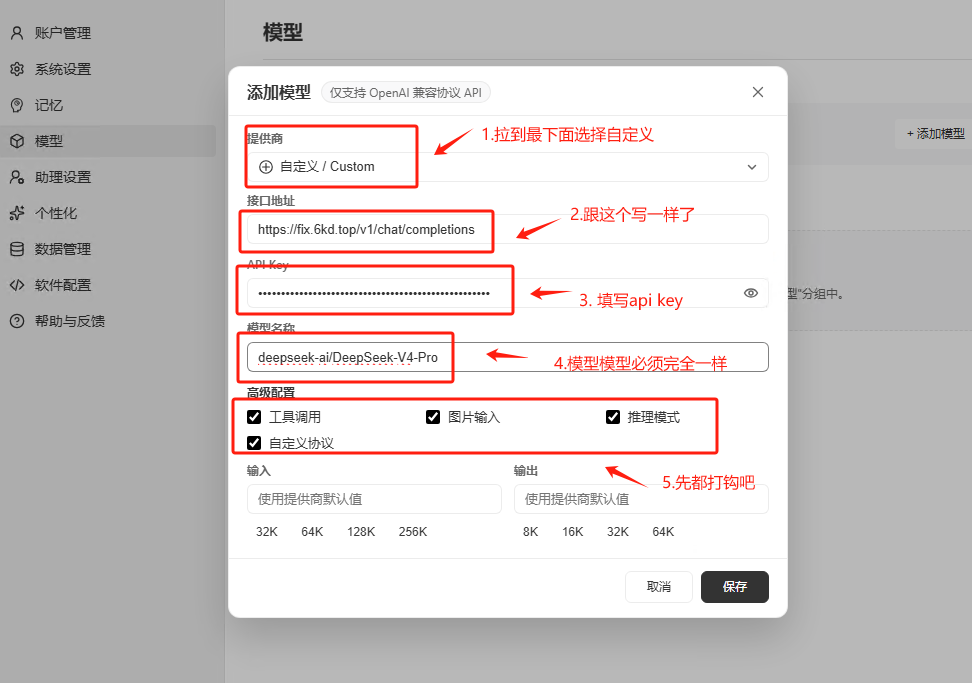
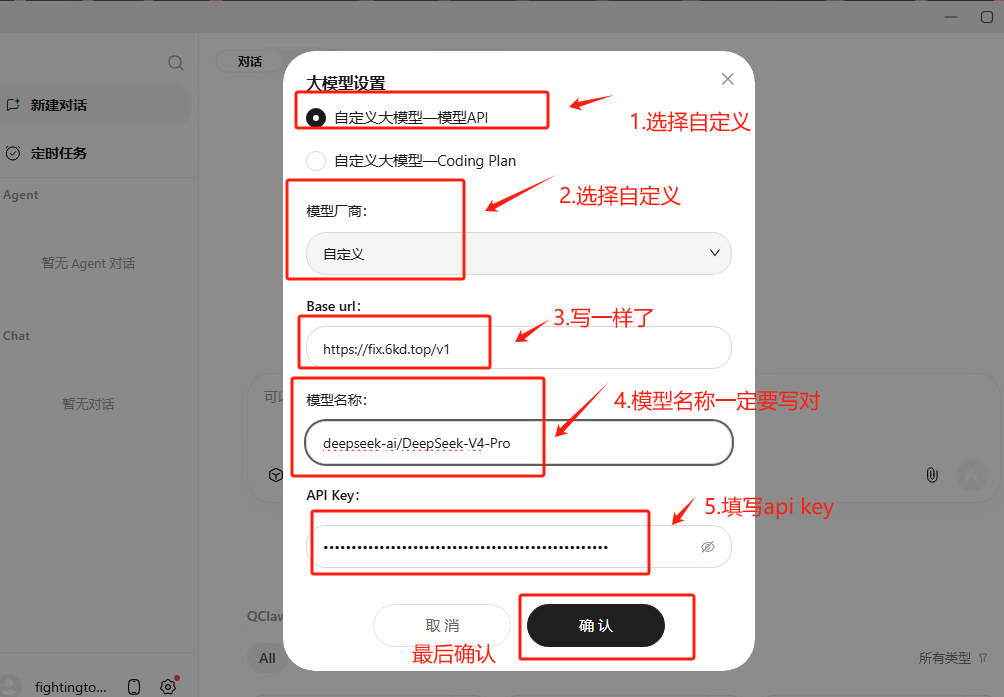
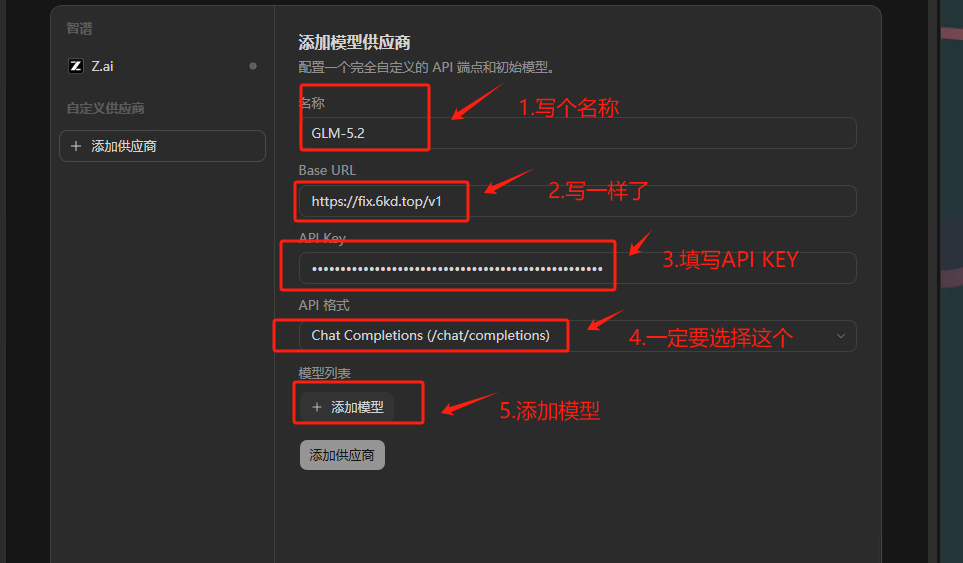
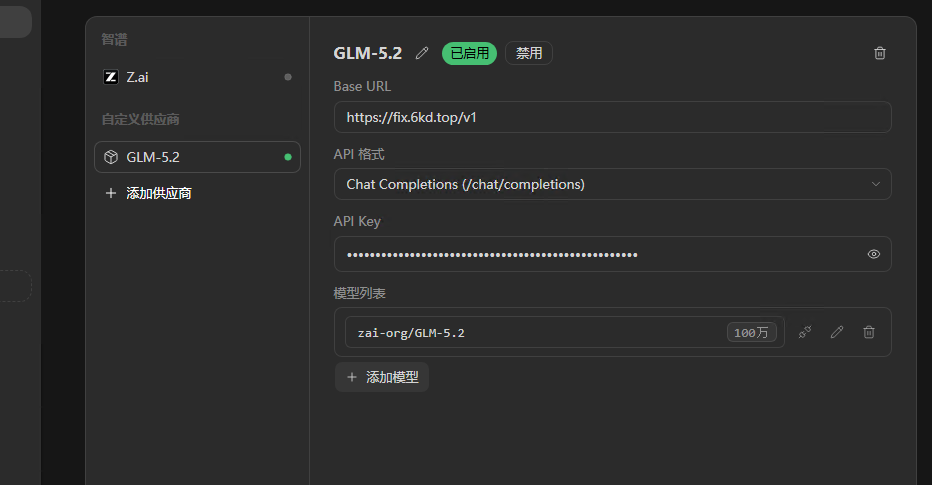
api地址写:https://fix.6kd.top/v1
备用api地址 https://fixhk.6kd.top/v1
模型id:
zai-org/GLM-5.2
zai-org/GLM-5.1
下面参考的是deepseek的配置教程,教程是完全一样的。(只是将deepseek的模型名称 替换成GLM的模型名称就可以了,其他都不变!)
教程目录
1.workbuddy 配置参考教程
2.openclaw/Hermens配置参考教程
3.ima coplite配置参考教程
4.opencode配置参考教程
5.claude code配置参考教程(作者也不会配置,仅供参考)
6.codex配置参考教程
7.Qclaw配置参考教程
8.Zcode配置参考教程
若有不对的地方或者更好的使用方法,欢迎向店主建议
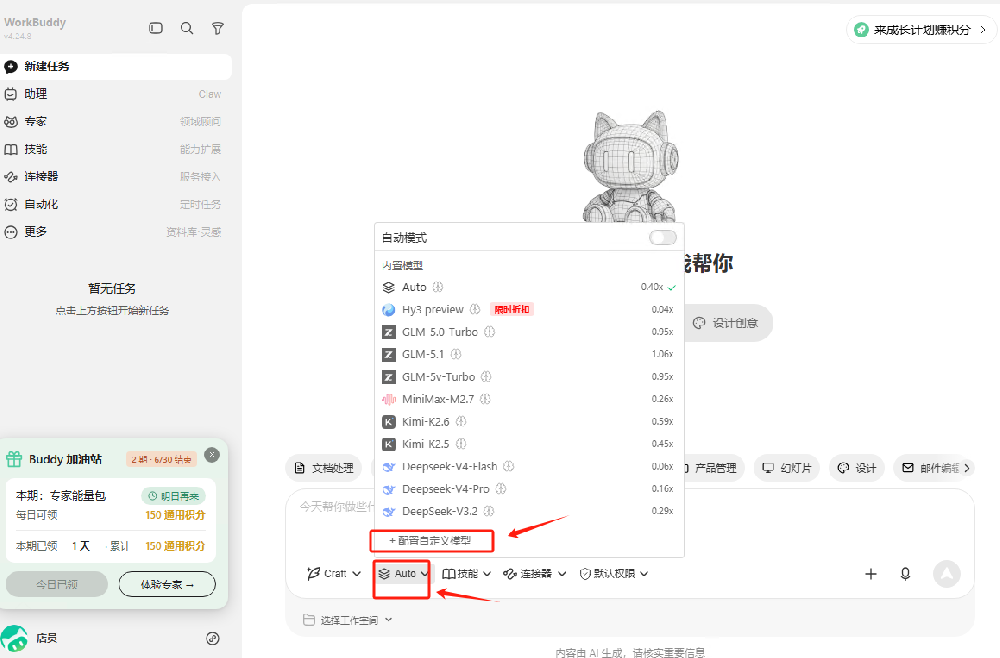
一.workbuddy 配置教程
1.添加自定义模型
2.配置自定义API
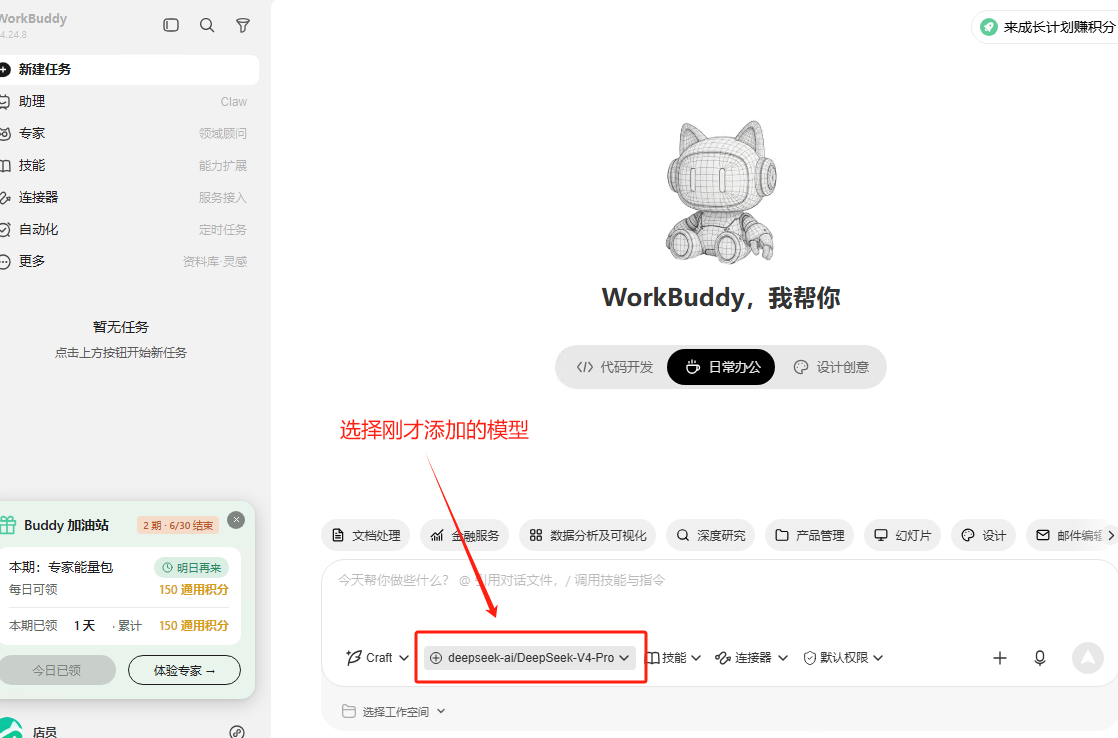
3.选择刚才添加的模型作为对话模型
二.openclaw/Hermes配置教程
第一种方案:
通常服务器厂商会有专门的配置API入口,按照要求填写参数就行了
第二种方案:
直接给openclaw指令修改即可!
示例(把API KEY改成你的):
帮我把 OpenClaw 的模型 API 配置好并启用。
API Key:sk-12345678(改成你自己的)
API 地址:https://fix.6kd.top/v1
模型名:deepseek-ai/DeepSeek-V4-Pro
接口类型:OpenAI-compatible
要求:
- 修改前先备份配置文件;
- 按 OpenClaw schema 修改,不要乱加字段;
- 模型名称必须和指令里面的完全一样;
- 设置为默认模型;
- 不要完整打印或泄露 API Key;
- 修改后重启 Gateway 或让配置热更新;
- 最后测试一次模型是否能正常回复。
实在不会配置了就问问AI,店主也不会!
腾讯云openclaw配置
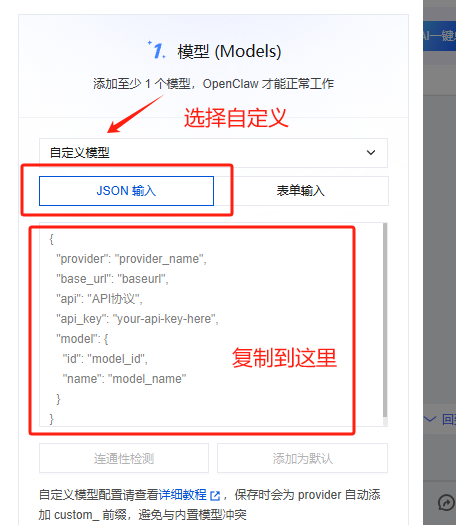
把下面这些代码复制到方框里面,key改成你自己的
{
"provider": "DeepSeek",
"base_url": "https://fix.6kd.top/v1",
"api": "openai-completions",
"api_key": "这里改成你自己的api key",
"model": {
"id": "deepseek-ai/DeepSeek-V4-Pro",
"name": "DeepSeek-V4-Pro"
}
}
添加以后切换成主要模型,然后重启下openclaw就可以了!
三 ima coplite
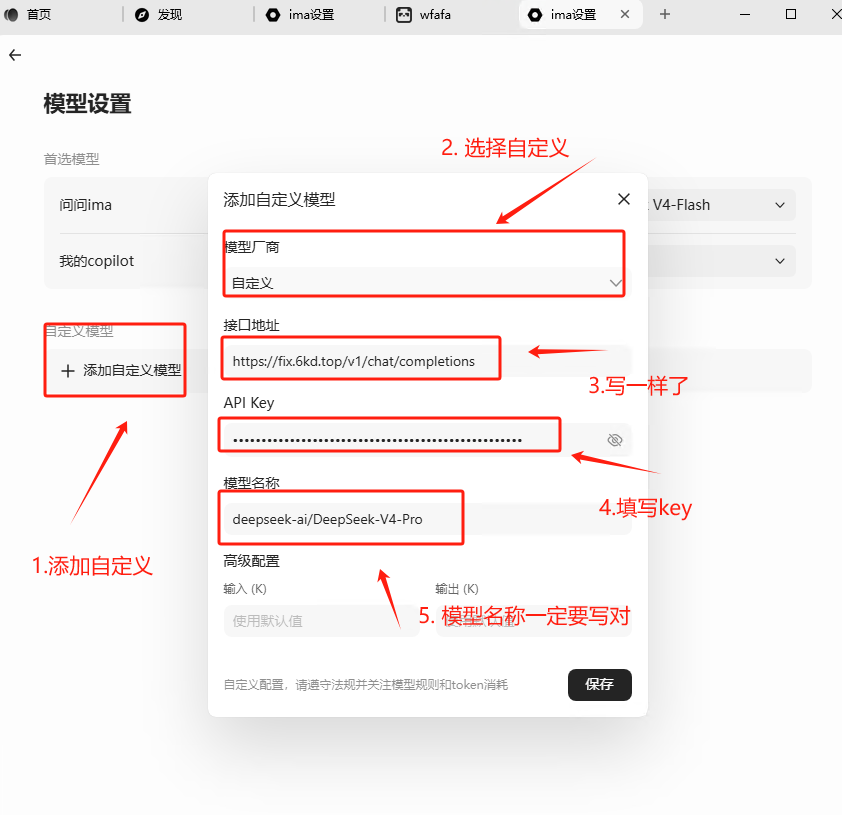
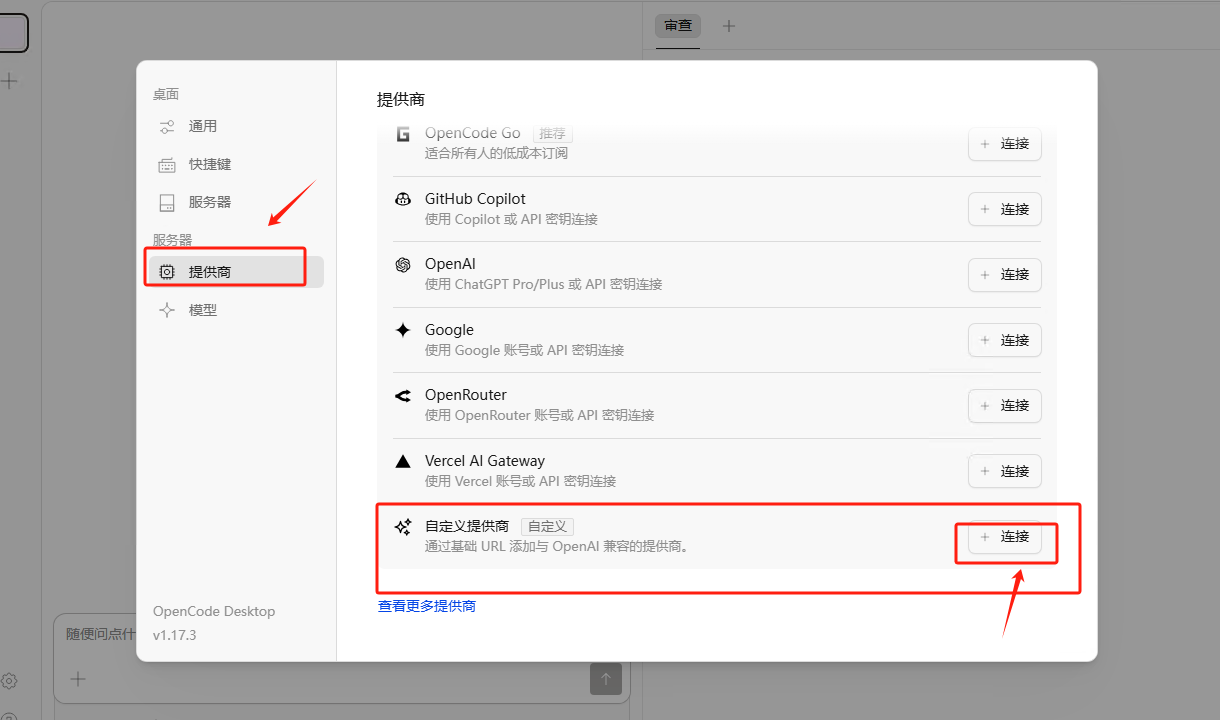
四。opencode配置教程(桌面版)
提供商里面选择自定义提供商
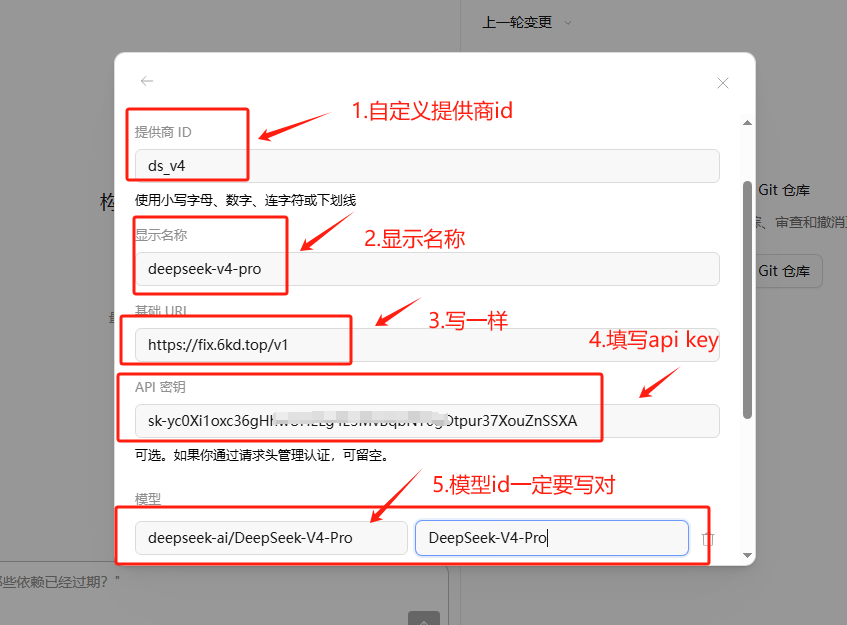
继续配置
选择添加的模型作为对话模型
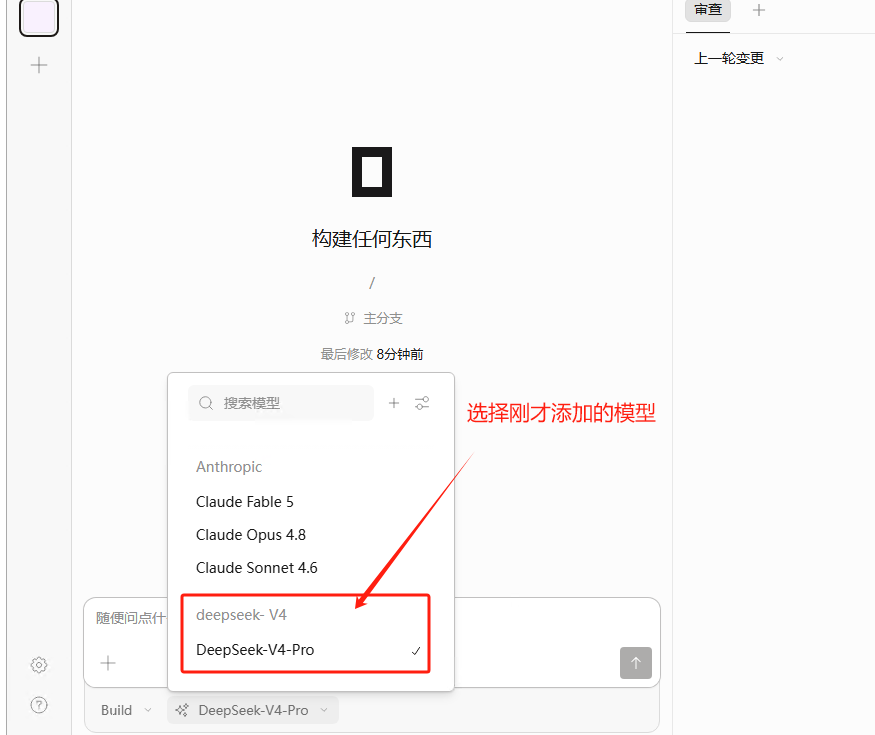
五 claude code配置教程
店主没弄过,听其他用户说需要使用cc swich,参考下面的配置
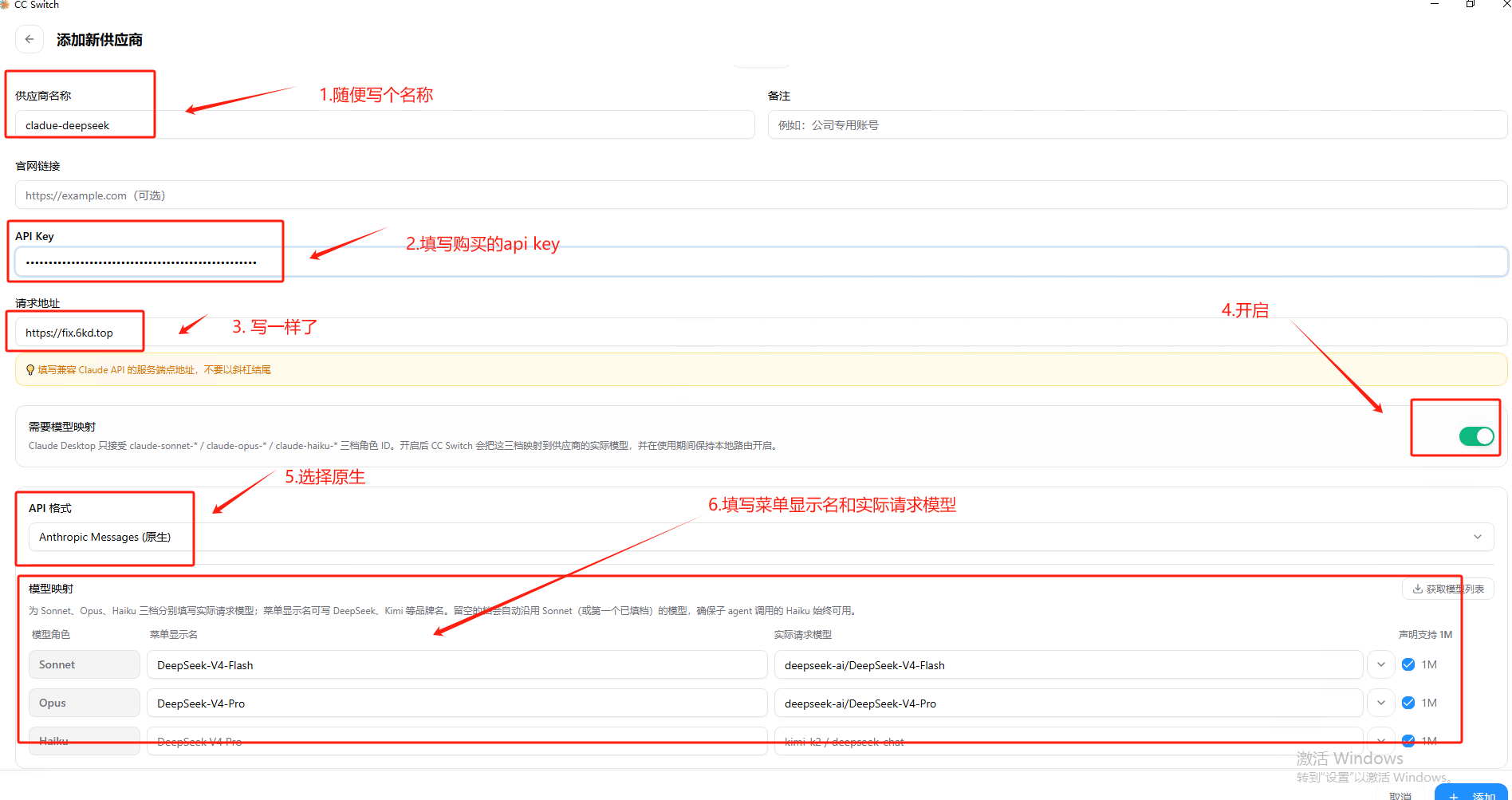
六。codex配置教程
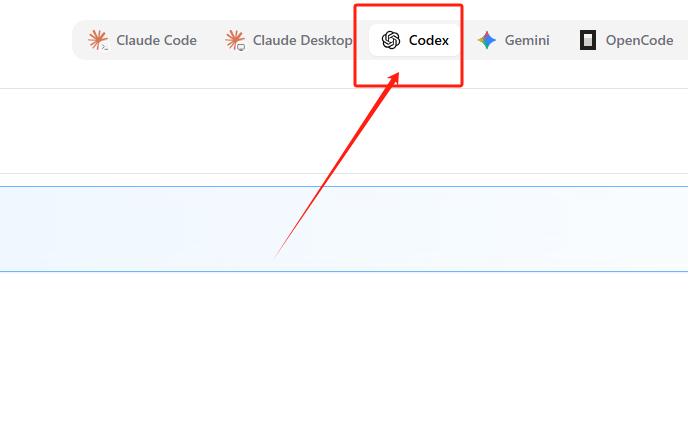
下载好codex桌面版之后还要下载cc switch, 然后选择codex
添加自定义模型
添加模型
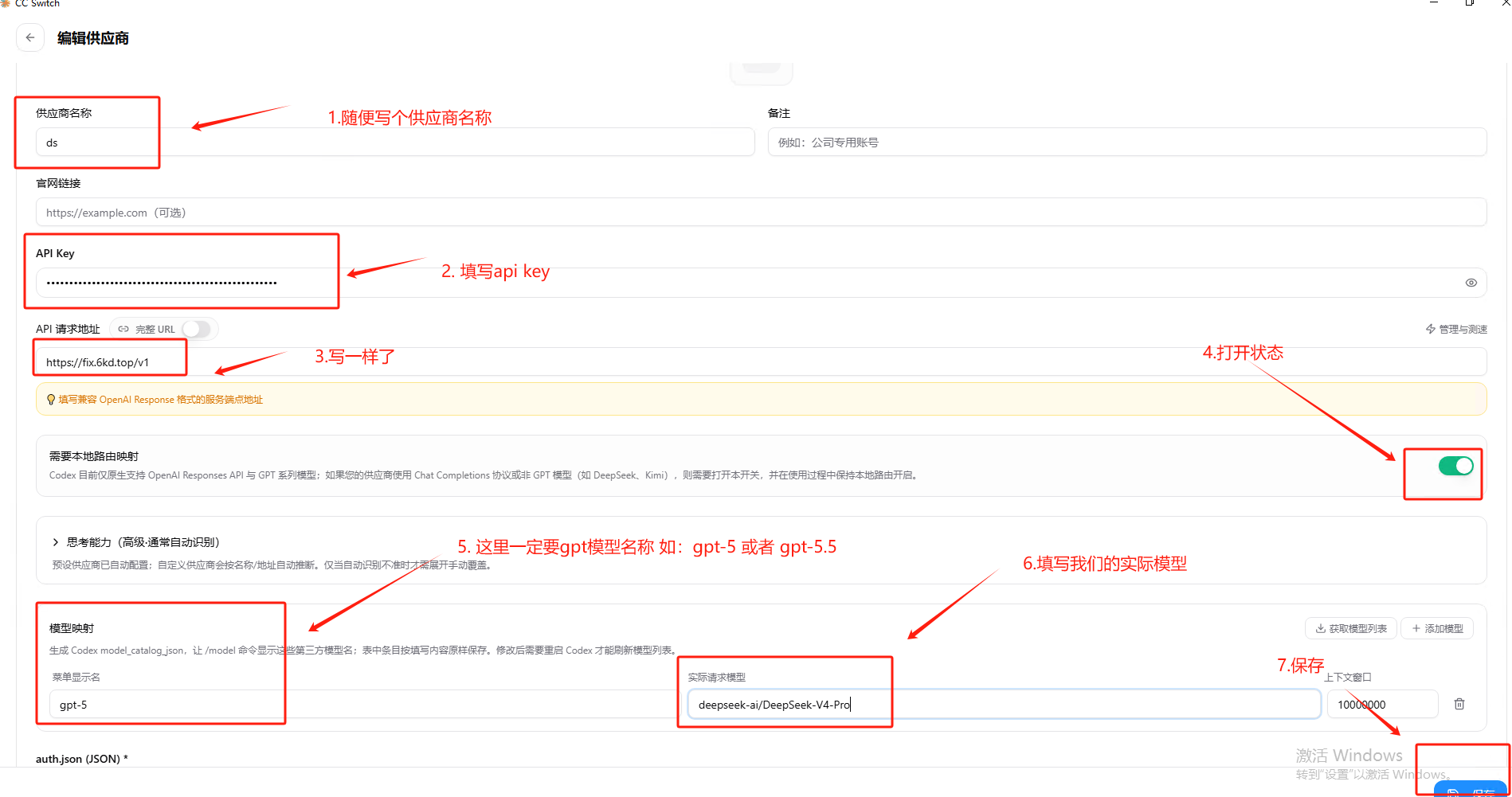
添加后以后保存
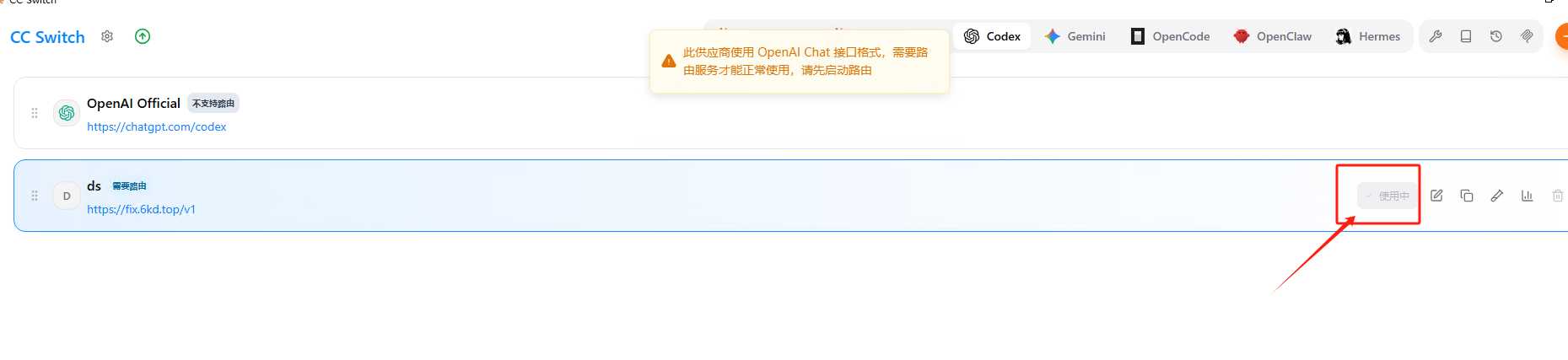
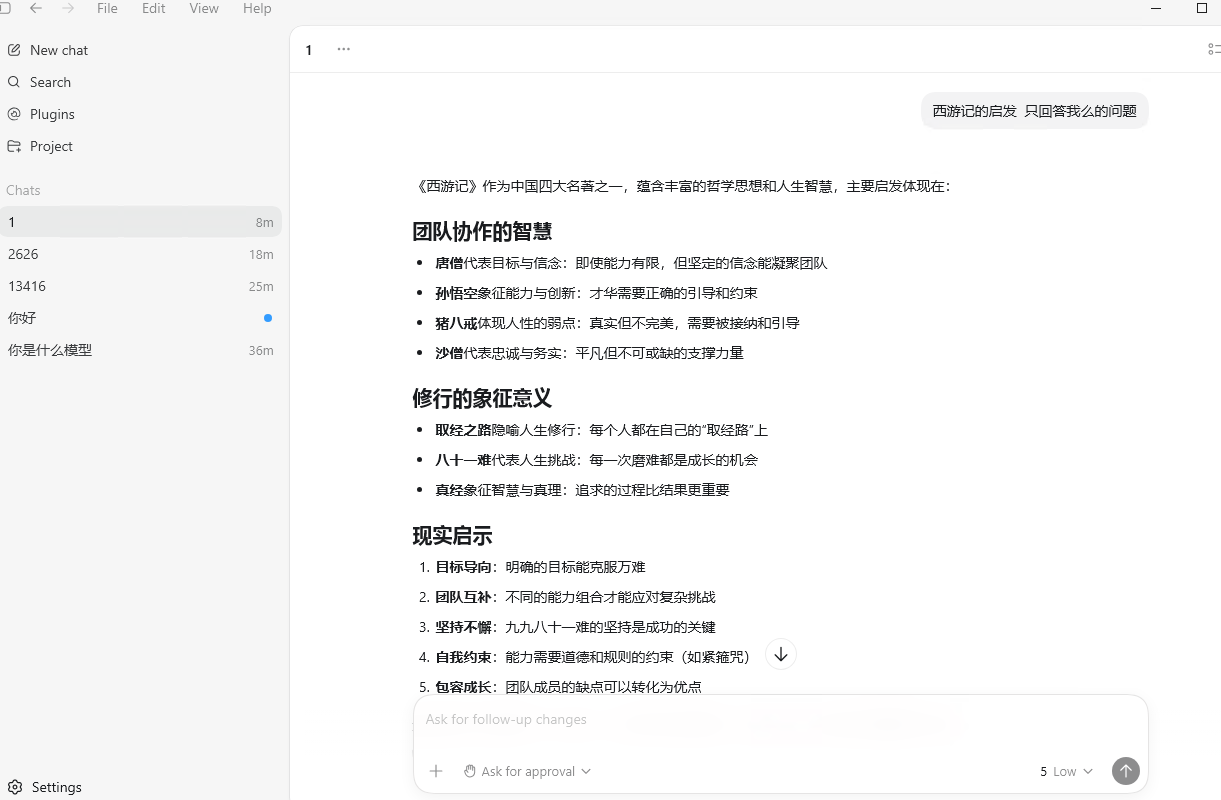
最后重启codex就可以了
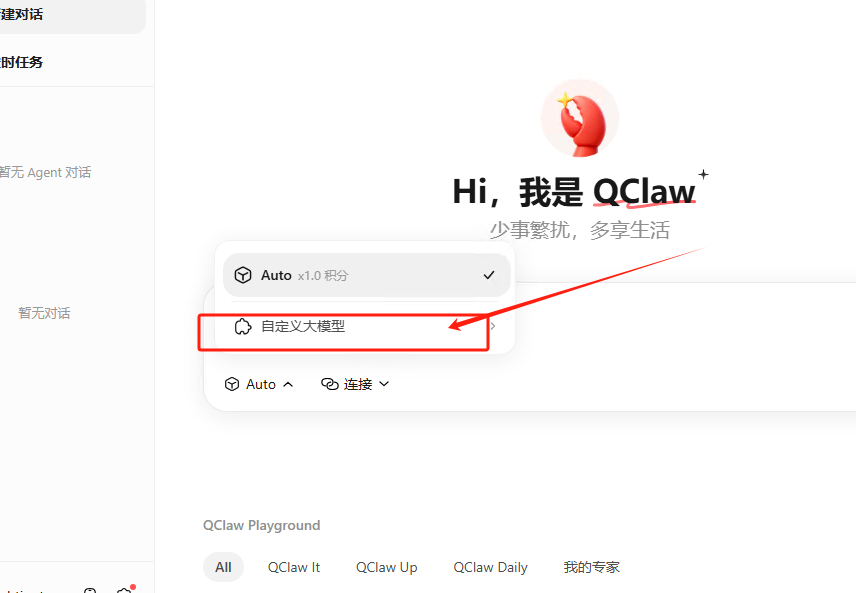
七.Qclaw配置教程
选择自定义大模型
按照下图配置
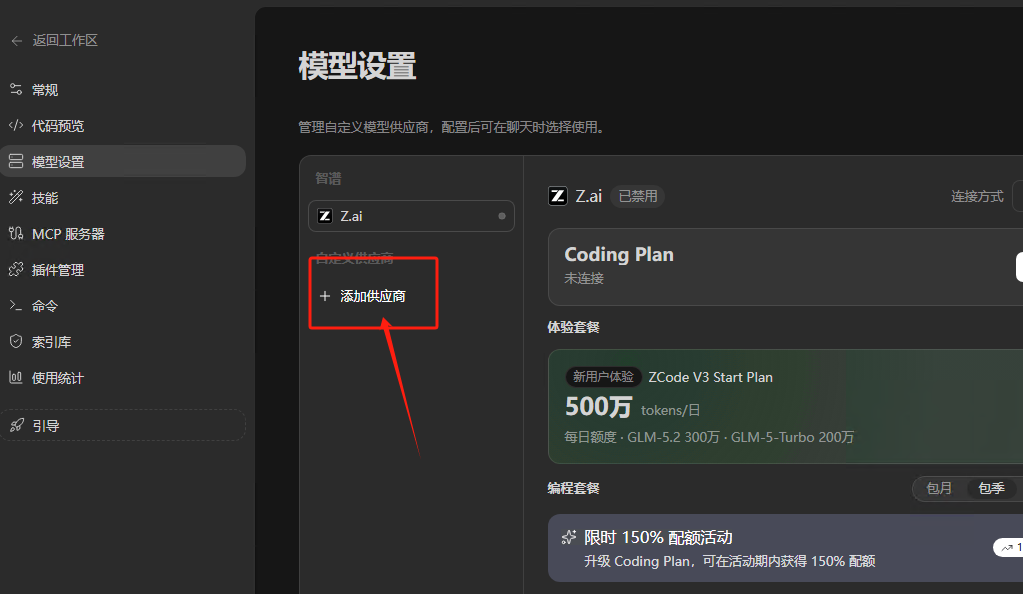
八,Zcode配置教程
1.选择添加供应商
2. 进行API配置
3.添加模型
保存之后,最后点:添加供应商
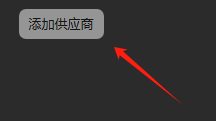
就配置好了
最后选择我们添加的模型作为对话模型即可