为了防止资源被少数用户滥用,进而影响正常用户的体验 ⚠️。
为防止此类情况再次发生 ,我们将从 2026 年 7 月 1 日起 调整 API 使用规则:
每日 API 次数限制:最多 500 次请求
⏰ 次日 0:00 自动刷新重置
Token 数量:不限制 ✅
目录(需要用哪个看哪个就行,其他的可以忽视):
1.ChatBOX使用教程
2.cherry studio使用教程
3. omate使用教程
4. tavo使用教程
5.Lovemo使用教程
6.酒馆API配置教程
7.cline配置教程
1.电脑端的配置教程
chatBOX配置教程(新版本读取文件兼容性差,演示版本是1.16.3)
建议使用旧版本的chatbox
旧版本下载地址:https://chatboxai.app/zh/help-center/changelog
1.17.1版本
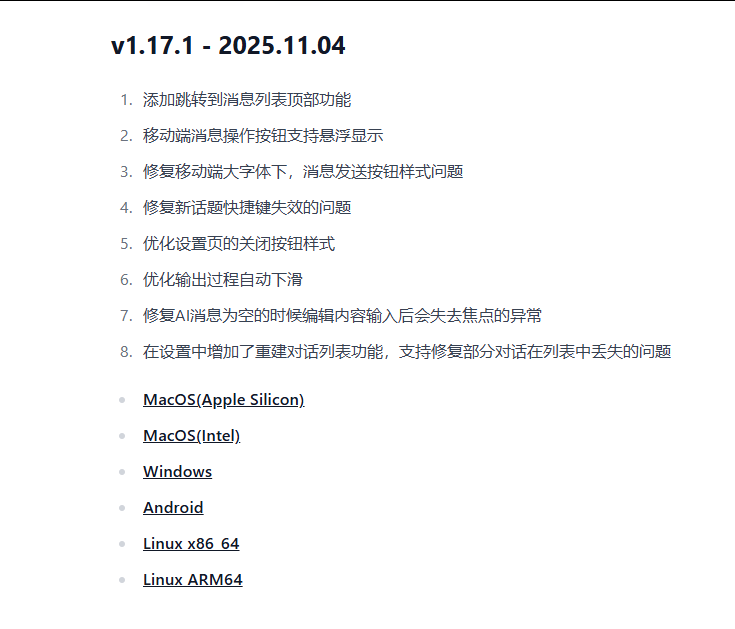
或者1.16.4版本都可以
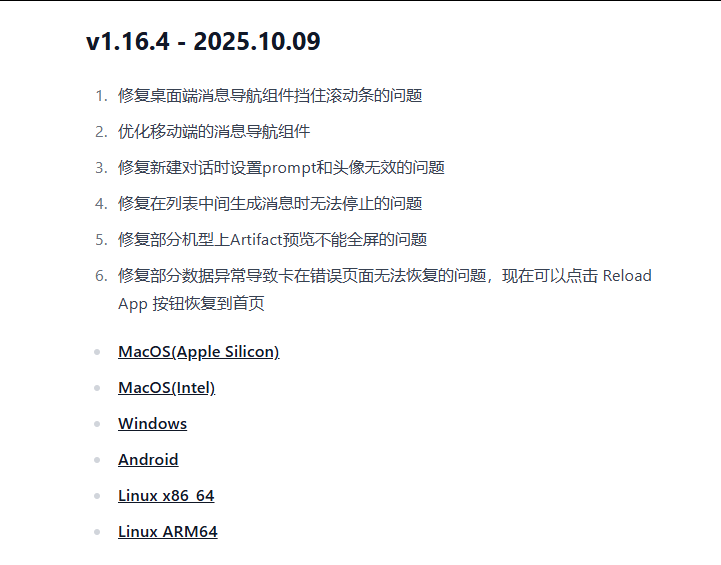
下载好以后把自动更新关掉,如下图!
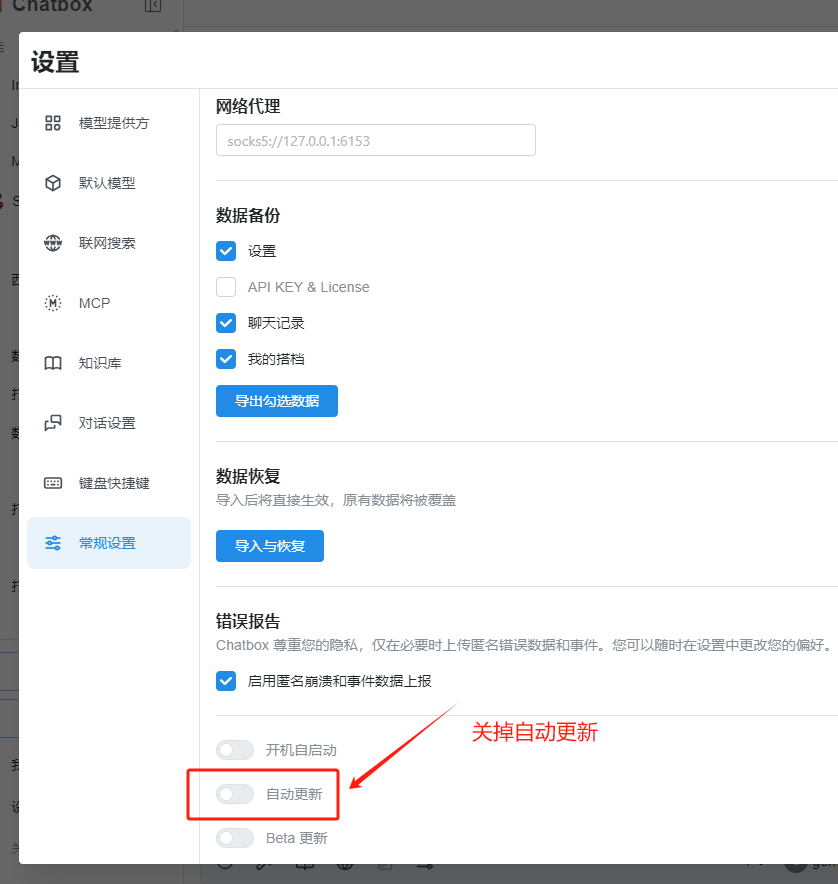
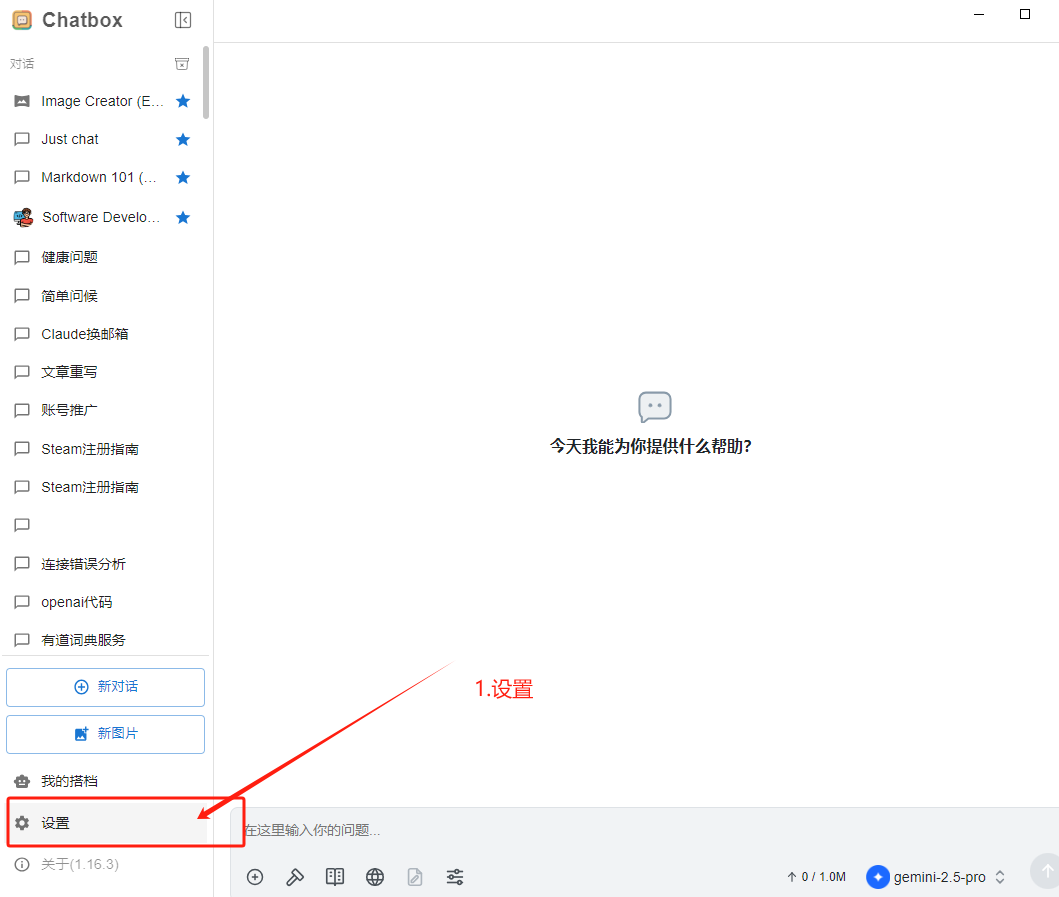
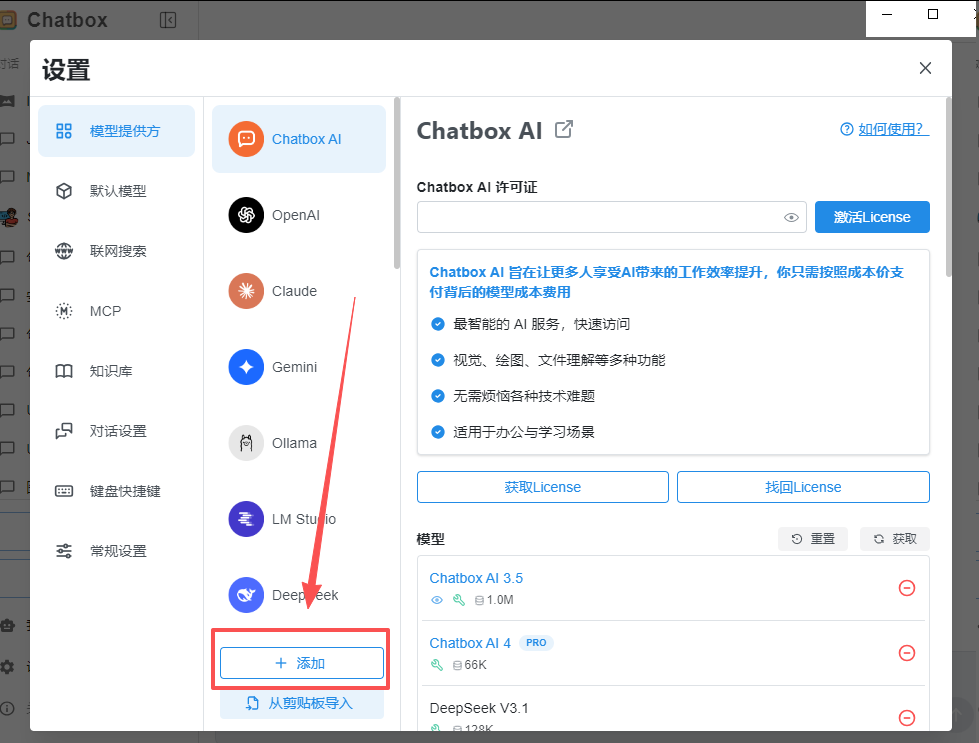
第一步:设置
第二步:选择添加
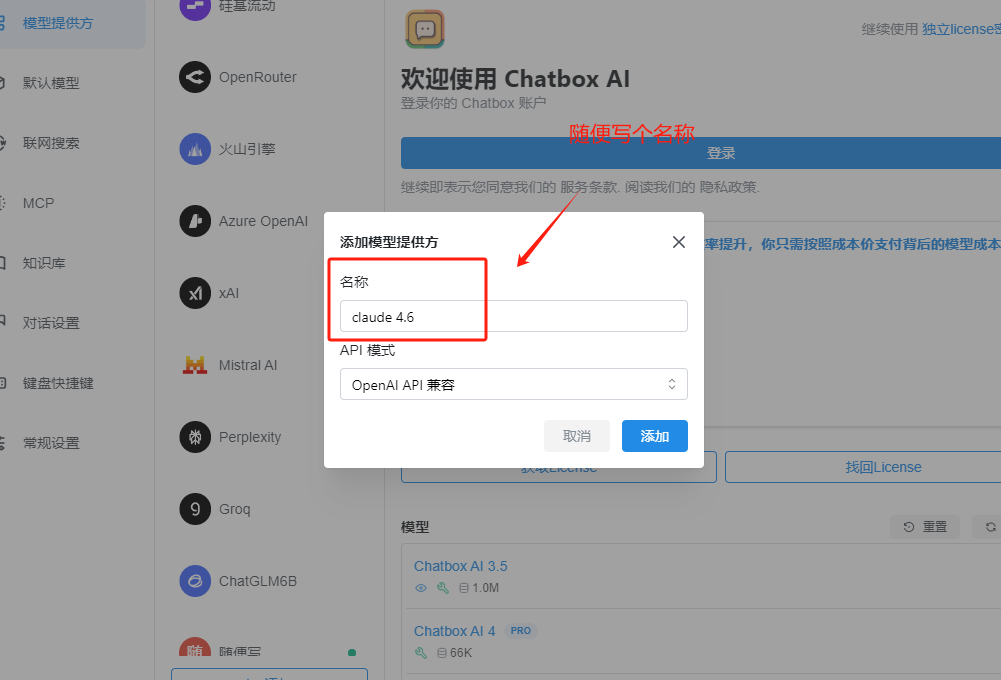
添加模型提供方(随便写个名称即可)
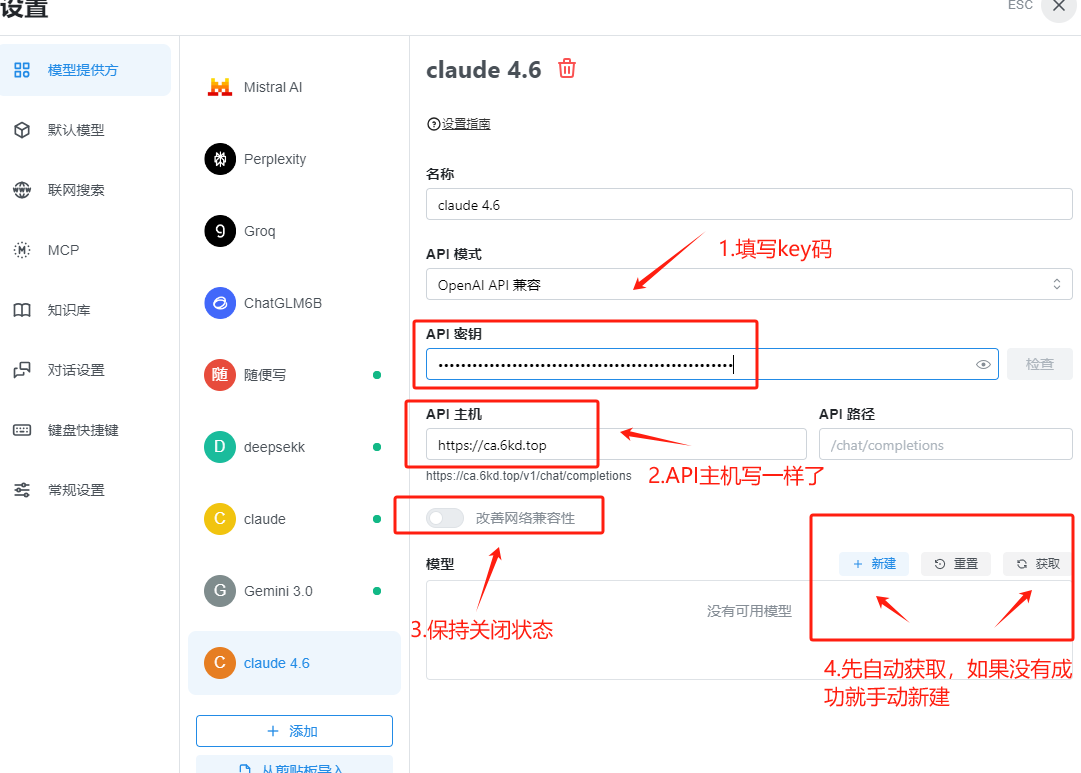
第三步:添写key ,主机地址和添加模型 (改善网络兼容性必须是关闭状态)
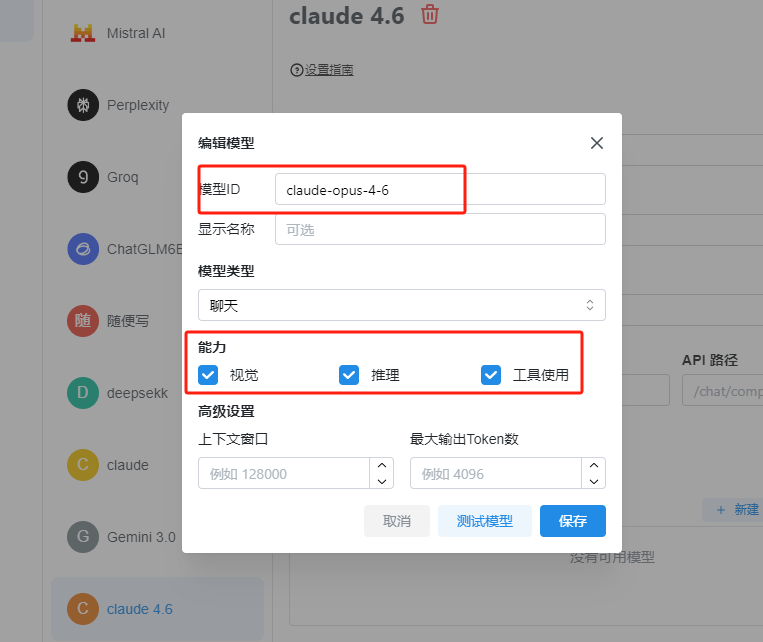
添加模型: 获取列表如果出现模型就直接添加,
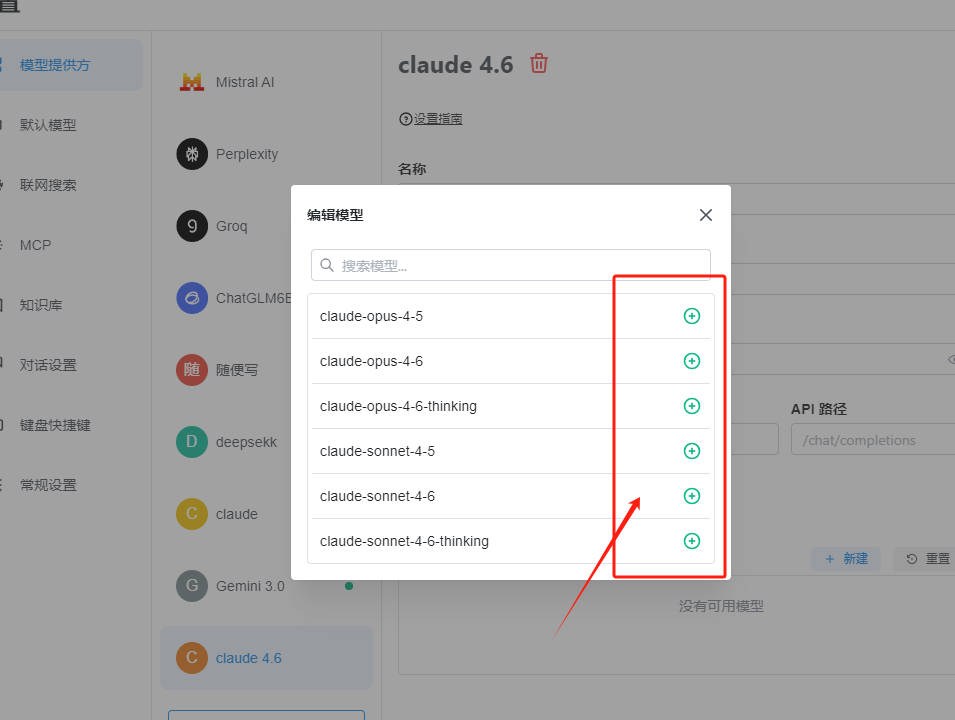
如果获取失败,更换API主机地址试试
https://ca.6kd.top 或者 https://cahk.6kd.top 再不行就新建,手动添加模型ID
注意把能力选项全部打钩!自动获取的通过模型id后面的那个设置(齿轮)按钮可以进行设置!
第四步:最后选择自己刚添加的模型进行对话就可以了
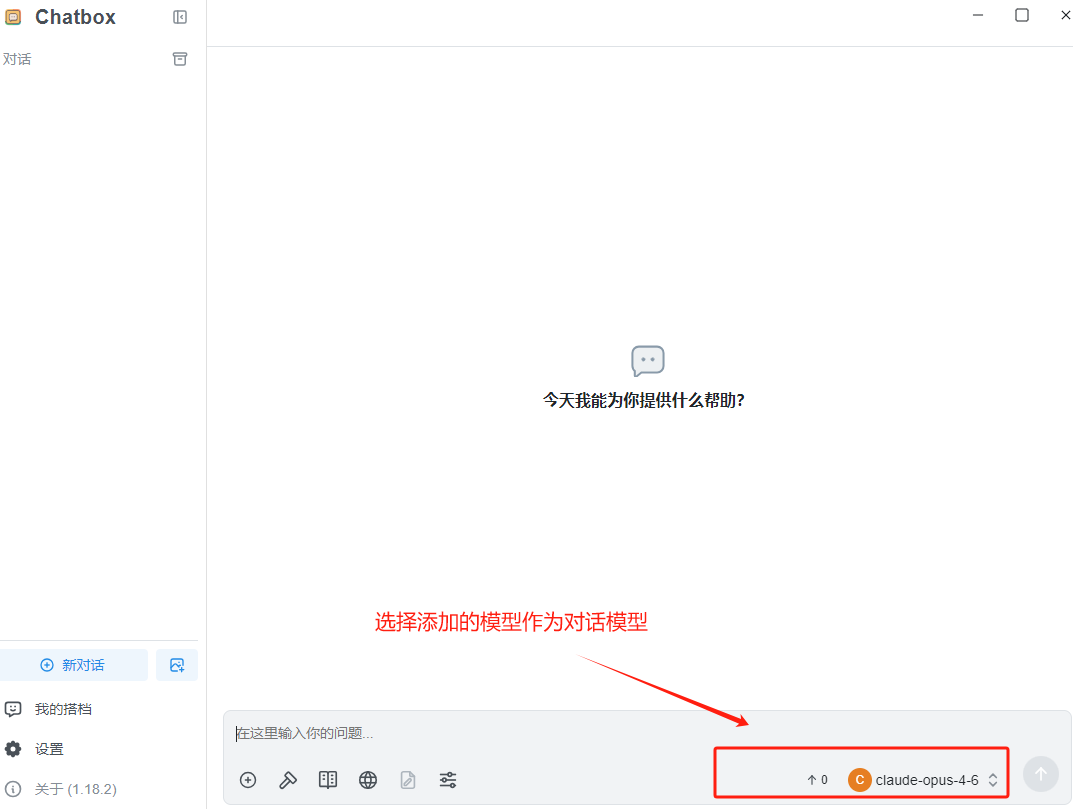
提醒:
1.一定要选择刚才添加的模型作为对话模型!
2.改善网络兼容性必须是关闭状态
3.API主机填写:https://ca.6kd.top (⚠️ 注意是https 并不是http)
如果无法使用请使用备用api域名: https://cahk.6kd.top (⚠️ 注意是https 并不是http)
保存之后就可以进行对话了!
模型ID列表(务必完全一致):
claude-opus-4-6-thinking
claude-opus-4-7-thinking
claude-opus-4-6
claude-opus-4-7
claude-opus-4-8
2.chatbox手机端 APP配置教程
(需要下载手机端app的可以手机的应用商城里面下载)
1.设置模型提供方
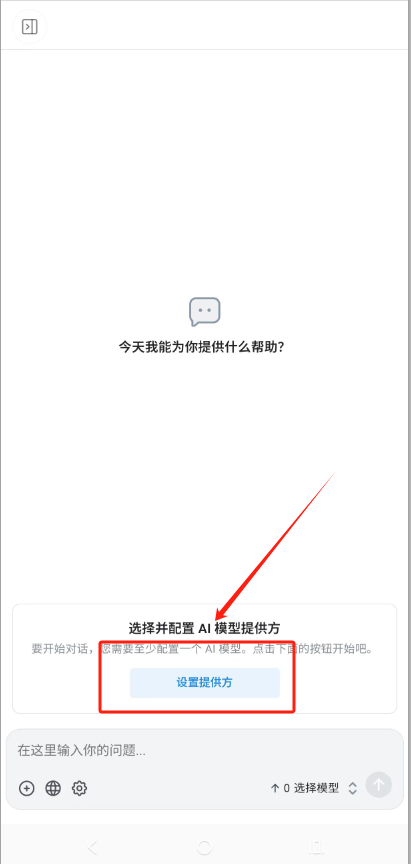
2.最下面选择“添加”
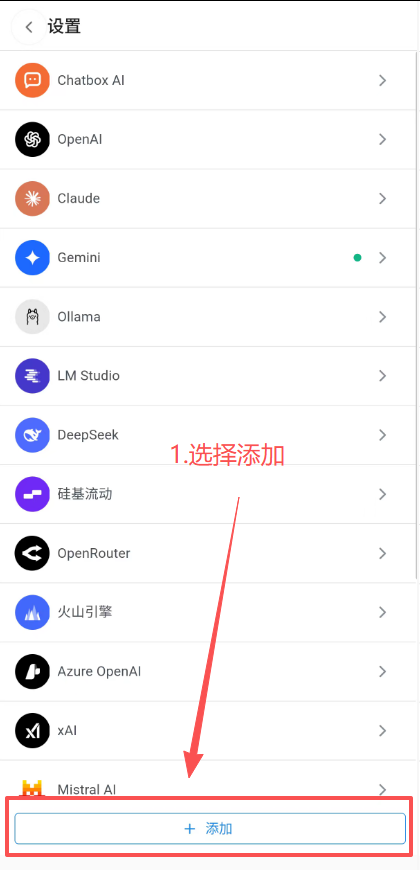
3.随便写个名称
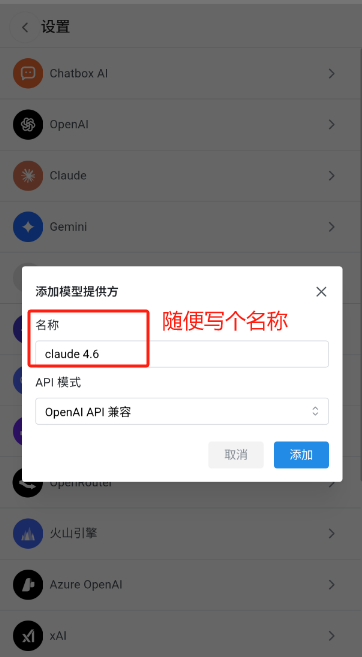
4.填写key,api主机 和添加模型(务必保持改善网络兼容性是关闭状态)
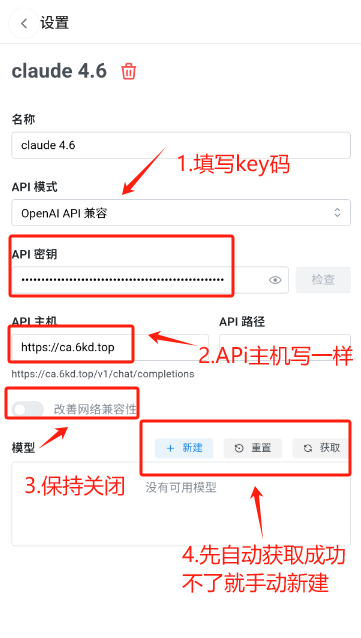
一般是可以自动获取的!
如果获取失败,更换API主机地址试试
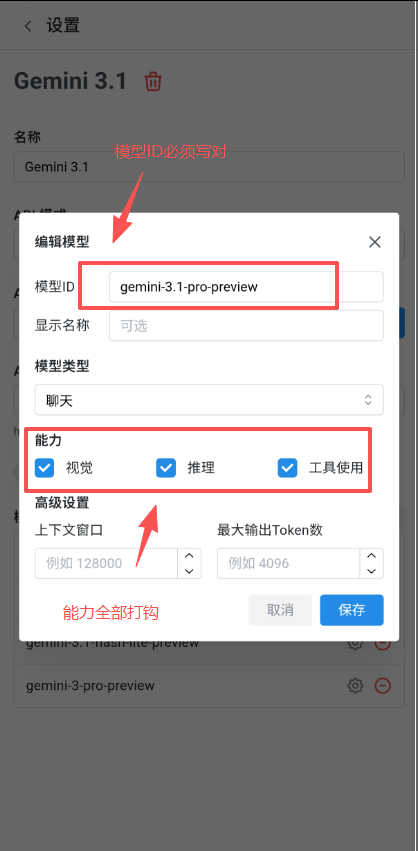
https://ca.6kd.top 或者 https://cahk.6kd.top 再不行就新建,手动添加模型ID
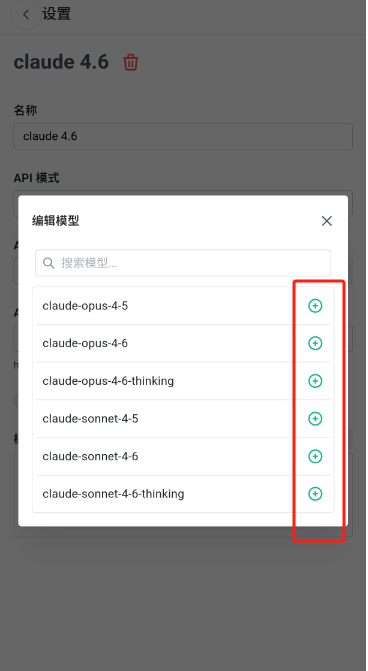
自动获取的通过模型id后面的那个设置(齿轮)按钮可以进行设置!注意把能力选项全部打钩!
8.选择刚才添加的模型作为对话模型
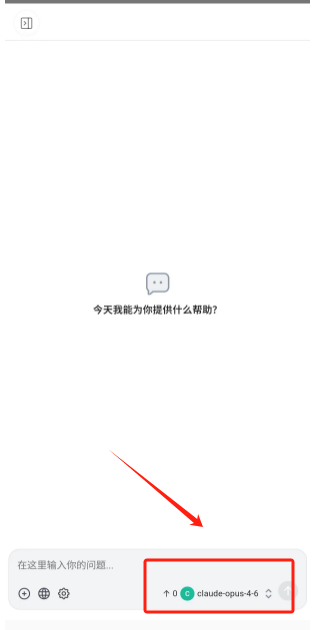
提醒:
1.一定要选择刚才添加的模型作为对话模型!
2.改善网络兼容性必须是关闭状态
3.API主机填写:https://ca.6kd.top (⚠️ 注意是https 并不是http)
如果无法使用请使用备用api域名: https://cahk.6kd.top (⚠️ 注意是https 并不是http)
模型ID列表(务必完全一致):
claude-opus-4-6-thinking
claude-opus-4-7-thinking
claude-opus-4-6
claude-opus-4-7
claude-opus-4-8
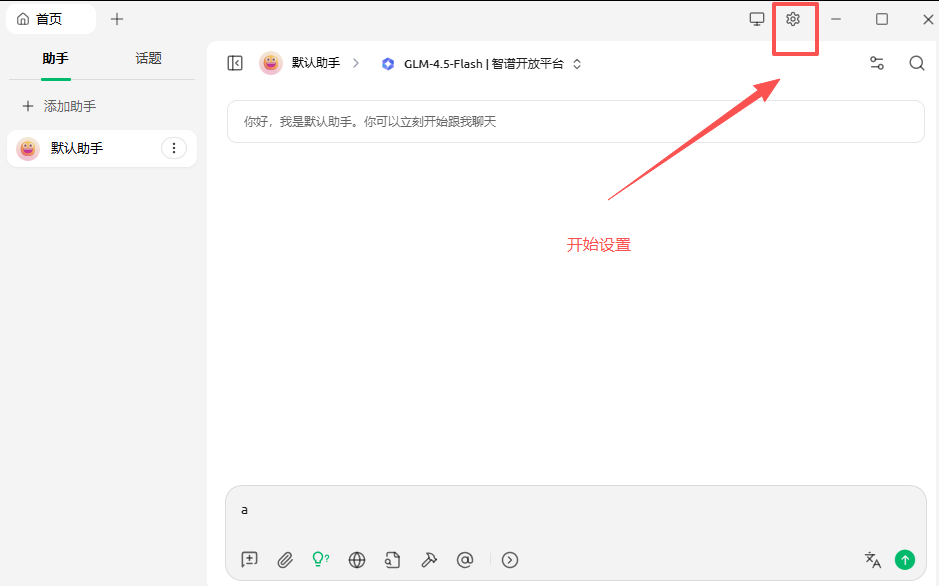
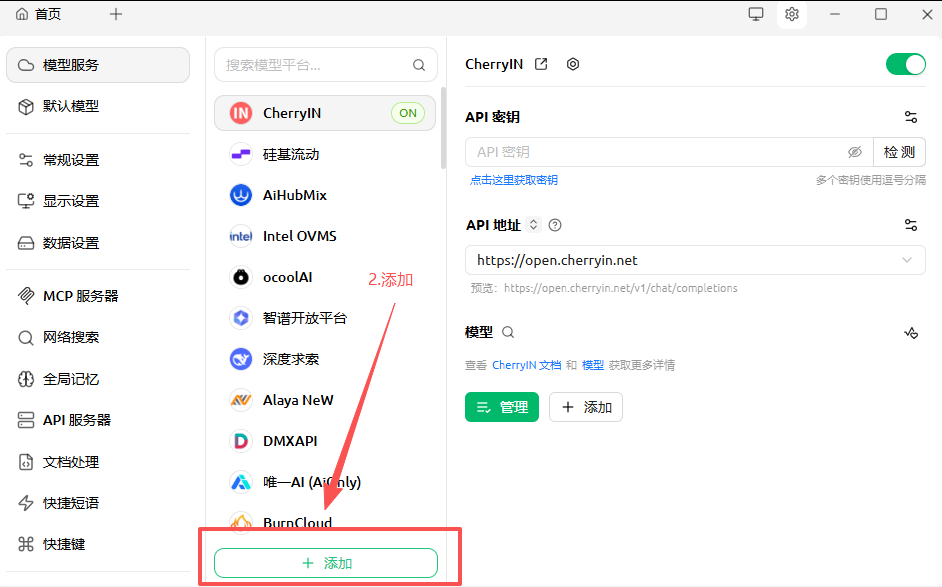
二.Cherry Studio配置教程:如图(务必跟着教程一步一步操作)
1.设置
2.添加
3.随便写个名称
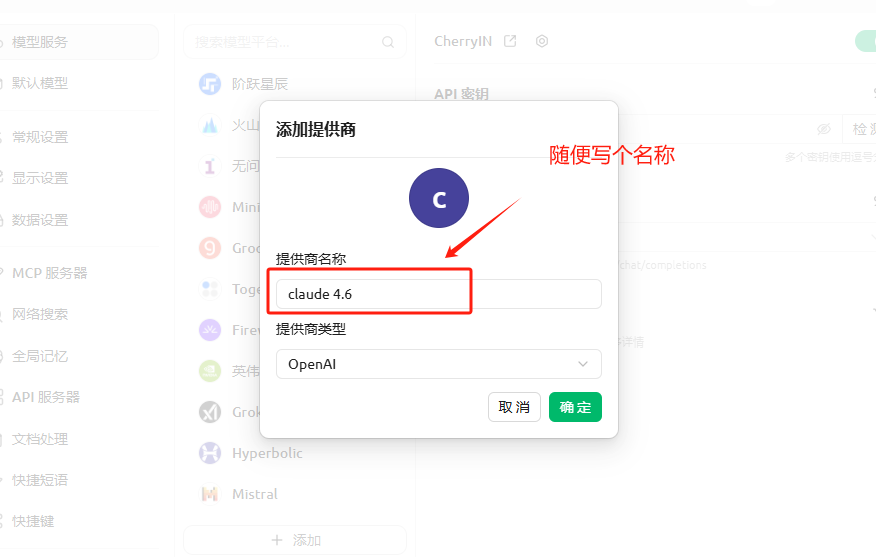
填写参数
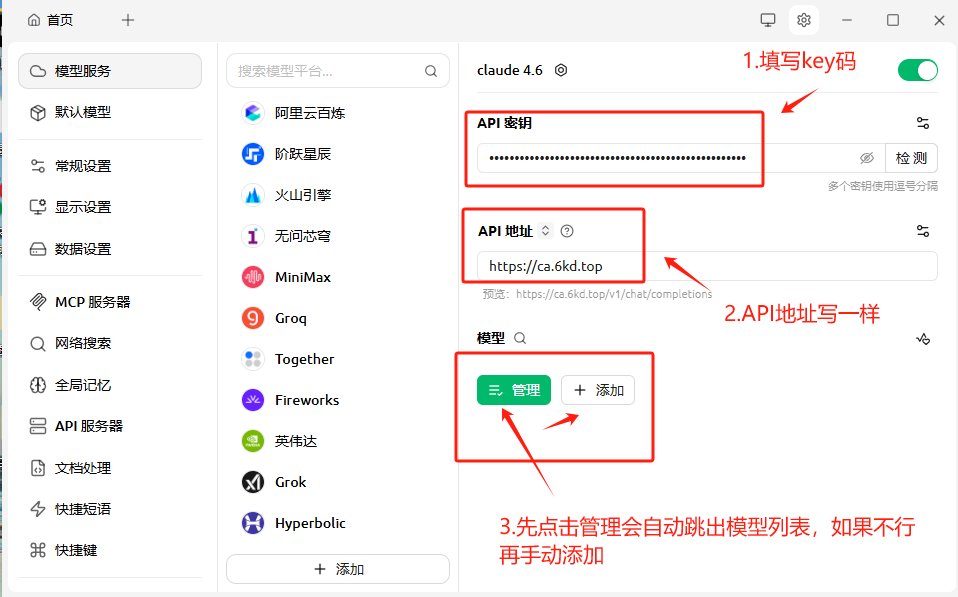
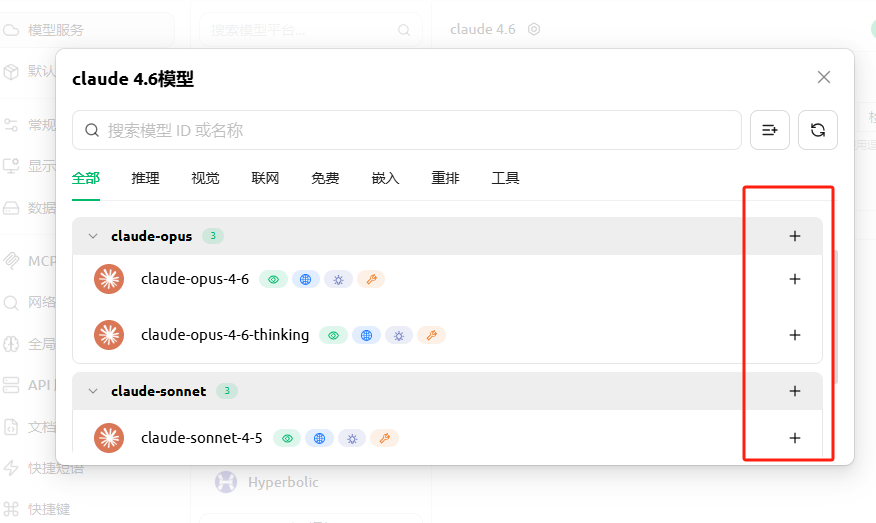
点击管理之后会弹出模型列表,按需添加就行!
如果获取失败,更换API地址试试
https://ca.6kd.top 或者 https://cahk.6kd.top
大多数情况下通过更换API地址可以有效解决无法自动获取模型的问题
再不行就手动添加模型ID就可以!
检查连接通了没有!
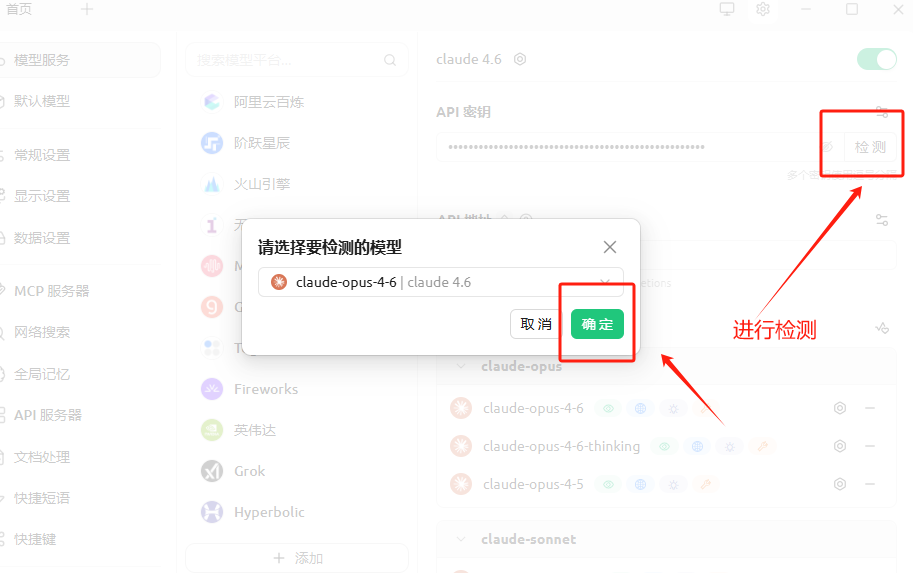
正常情况下都会成功
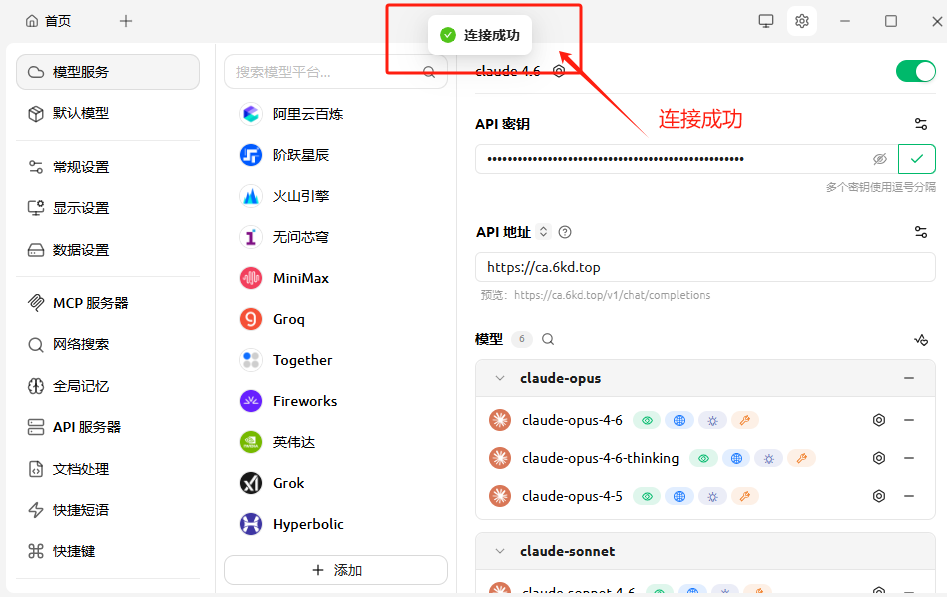
连接如果没问题就会提示:连接成功
如果提示连接失败就更换API地址试试
https://ca.6kd.top 或者 https://cahk.6kd.top
还有最后一步 ,连接成功后,回到对话页面,然后一定要选择刚才配置的模型
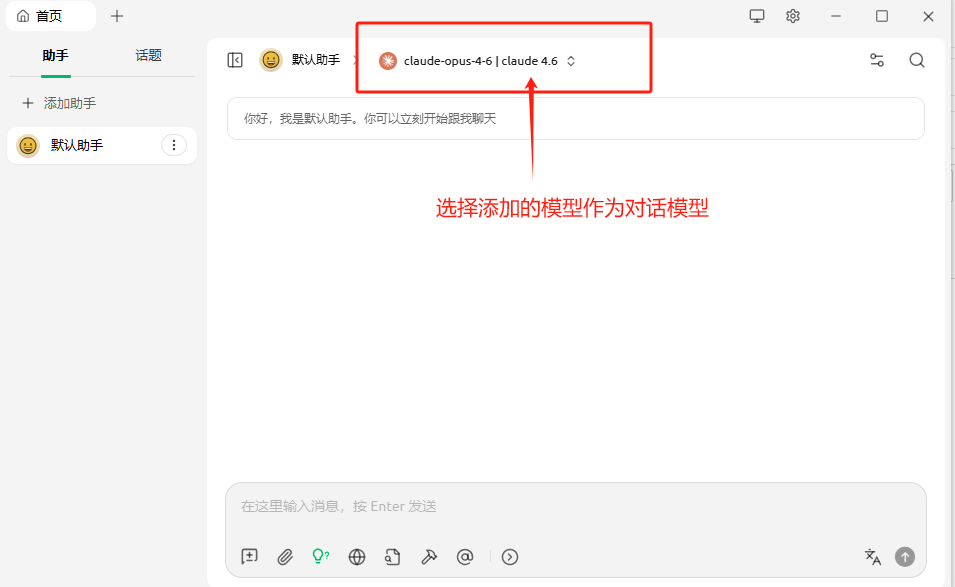
3.API主机填写:https://ca.6kd.top (⚠️ 注意是https 并不是http)
如果无法使用请使用备用api域名: https://cahk.6kd.top
模型ID列表(务必完全一致):
claude-opus-4-6-thinking
claude-opus-4-7-thinking
claude-opus-4-6
claude-opus-4-7
claude-opus-4-8
三.Omate配置教程
参考下面这个图片,要和这一样了!
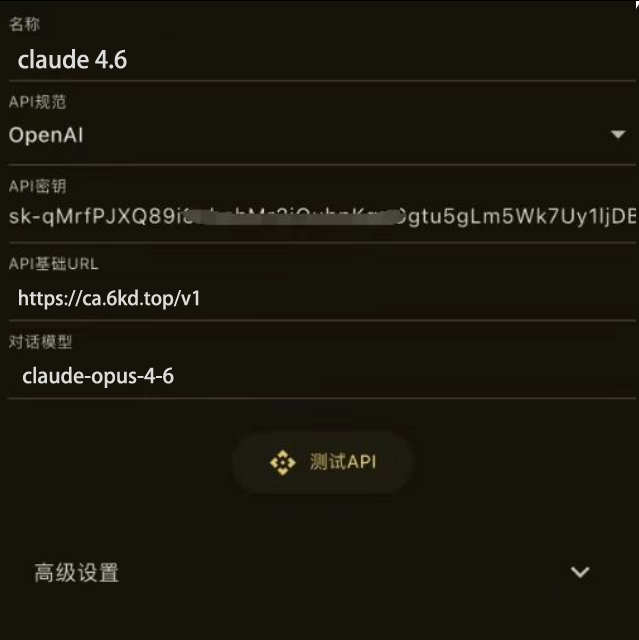
API规范 选择:openAI
3.API主机填写:https://ca.6kd.top/v1 (⚠️ 注意是https 并不是http)
如果无法使用请使用备用api域名: https://cahk.6kd.top/v1 (⚠️ 注意是https 并不是http)
API密钥就是你收到的key码
模型自己填一下就行了
模型ID列表(务必完全一致):
claude-opus-4-6-thinking
claude-opus-4-7-thinking
claude-opus-4-6
claude-opus-4-7
claude-opus-4-8
四。Tavo配置教程
tova下载地址:https://tavoai.dev
配置如图:
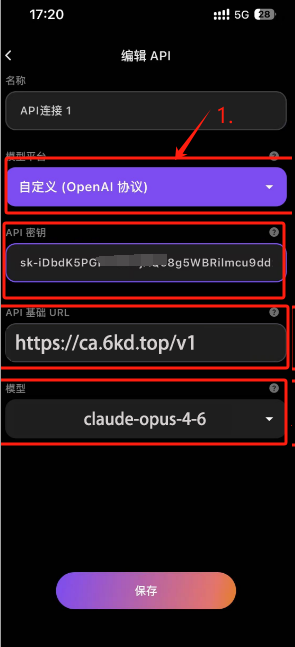
配置一共4步
1. 选择 自定义(openAI协议)
2.填写key码
3.API主机填写:https://ca.6kd.top/v1 (⚠️ 注意是https 并不是http)
如果无法使用请使用备用api域名: https://cahk.6kd.top/v1
模型ID列表(务必完全一致):
claude-opus-4-6-thinking
claude-opus-4-7-thinking
claude-opus-4-6
claude-opus-4-7
claude-opus-4-8
五。Cline配置API教程
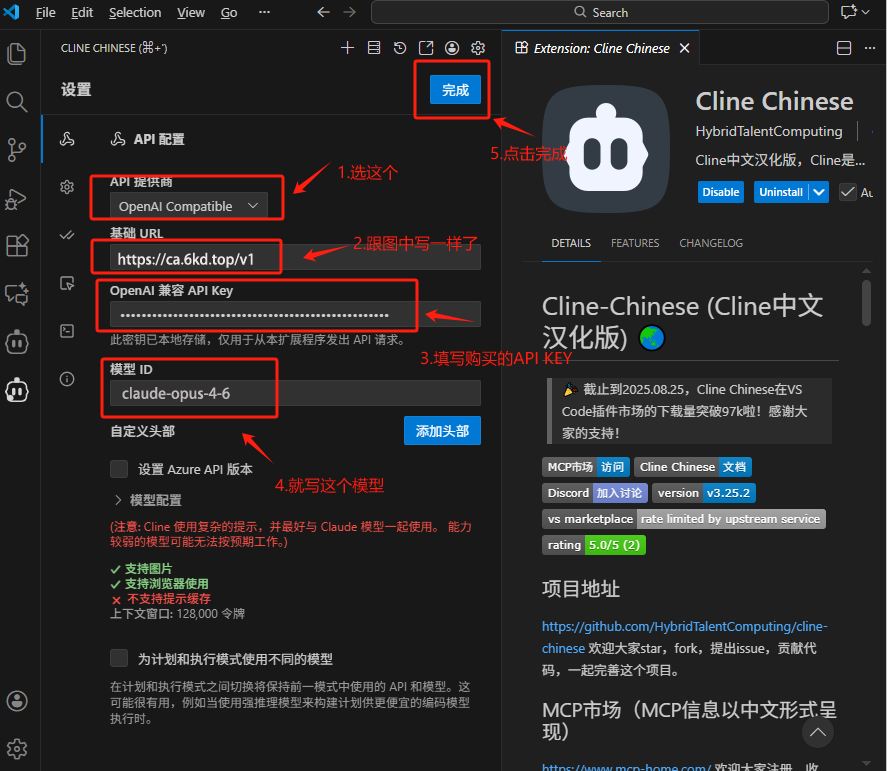
Base URL填写:https://ca.6kd.top/v1 (如果这个API地址出现不通或者报错 请使用备用地址:https://cahk.6kd.top/v1 )
模型ID列表(务必完全一致):
claude-opus-4-6-thinking
claude-opus-4-7-thinking
claude-opus-4-6
claude-opus-4-7
claude-opus-4-8
6 酒馆配置教程
如图配置就行了,一定要照做,要一模一样了!
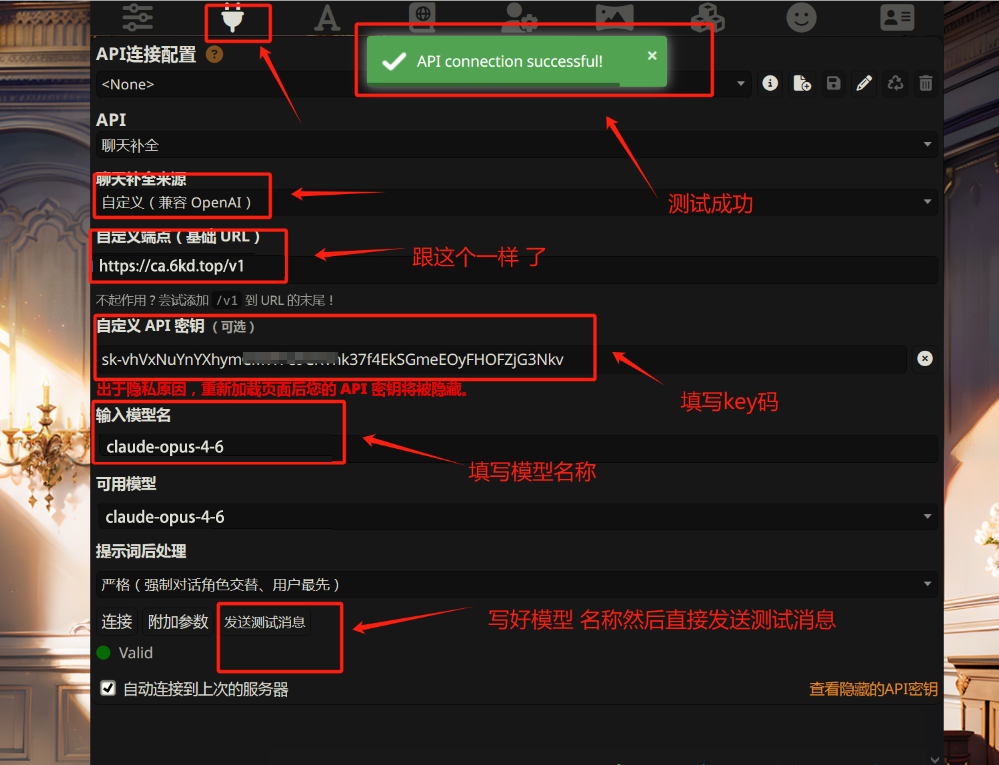
注意点:
1.自定义端点:https://ca.6kd.top/v1 (注意是https别落下s)
当出现网络报错时可以尝试更换为备用自定义端点:https://cahk.6kd.top/v1
2.手动输入完模型之后直接点连接,然后发送测试消息!
3.支持的模型列表(字母必须都是小写)
claude-opus-4-6-thinking
claude-opus-4-7-thinking
claude-opus-4-6
claude-opus-4-7
claude-opus-4-8
4.本店只有API没有其他的,也不用去问客服!现在就可以告诉你除了API其他都没有!
7.Cline配置教程
如图
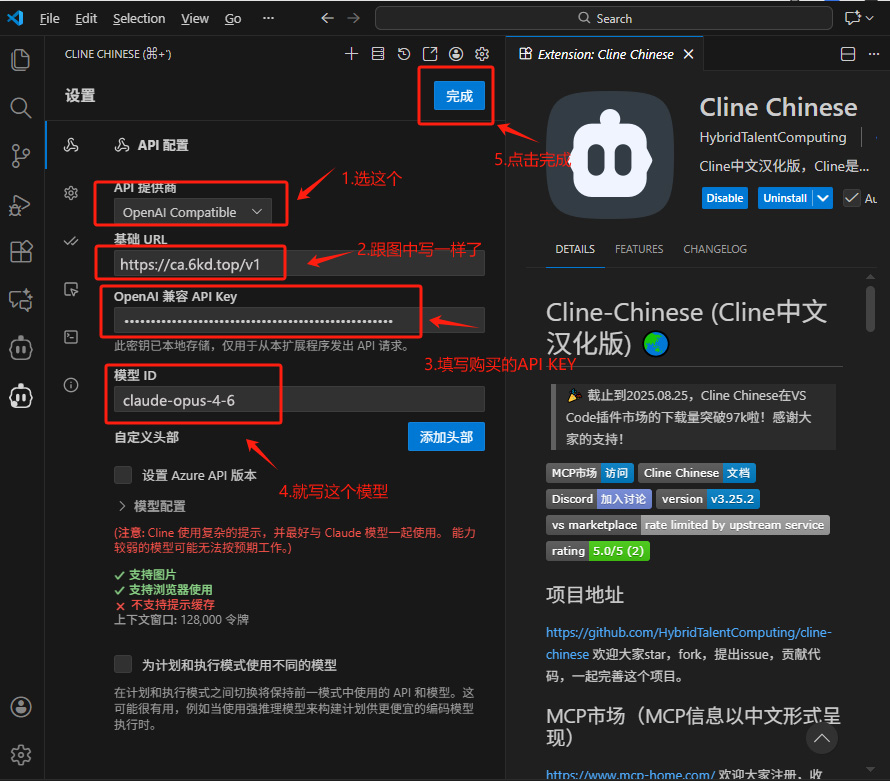
base url填写: https://ca.6kd.top/v1
当出现网络报错时可以尝试更换为备用自定义端点:https://cahk.6kd.top/v1
支持的模型列表(字母必须都是小写)
claude-opus-4-6-thinking
claude-opus-4-7-thinking
claude-opus-4-6
claude-opus-4-7
claude-opus-4-8